SETI-ASTRO Suite Pro
Bereits(?) ein Ersatz für PixInsight, Siril oder AstroPixelProcessor?
Die Version, auf die sich dieser Bericht bezieht, ist bereits durch eine neue und recht erweiterte Version 1.8.4 (02.02.2026) ersetzt worden. Die wesentlichen Elemente und Vorgänge sind gleich geblieben, es kamen neue Funktionen dazu - ich werde sie in einem Update beschreiben (WIP).
Wahrscheinlich sind ein paar Funktionen, die ich hier beschrieben habe, in der augenblicklich aktuellen Version leicht anders oder grafisch anders aufbereitet - die Freischaltung von Versionen erfolgt sehr zügig - ein Vorteil ist, dass Bugs, die den Usern aufgefallen sind, umgehend eingearbeitet und eliminiert werden. Nachteil ist, dass man fast jeden zweiten oder dritten Tag - zumindest zur Zeit noch, einen Update machen muss.
Update 1.April 2026 (kein Aprilscherz): Die aktuelle Version ist bereits 1.14 - ich plane einen Update und Ergänzungen, sobald sich die Update/Upgrade Frequenz deutlich verringert hat - jetzt macht es wenig Sinn, fast jeden zweiten Tag kommt ein kleines oder umfangreicheres Update!
Die jüngst reif(er) und funktionsreich(er) gewordene SetiAstroSuite, jetzt SASpro genannt, ist kein Ersatz für die oben genannten und bereits seit Jahren etablierten Bildverarbeitungsprogramme in der Astrofotografie, sie ist eine Alternative zu diesen Programmen.
Die Suite, zum Zeitpunkt des Verfassens der ursprünglichen Information in der Version 1.5.12, ist grafisch originell aufbereitet, gut verständlich angeordnet und hat viele Funktionen, die hinsichtlich deren Bedienung und deren Funktionalität sich von den anderen Programmen abheben und zum Teil in ihrer Unkompliziertheit ein Alleinstellungsmerkmal darstellen.
Die Suite ist aus vielen, von dem Programmierer und Astrofotografen Franklin Marek erstellten einzelnen Apps und Processingfunktionen entstanden. Er ist fast täglich erreichbar, verbessert und verfeinert seine Algorithmen und beantwortet Fragen und Wünsche über den eigenen Discord Server. Ein besonders interessanter Aspekt des sehr umfangreichen Programms ist er Umstand, daß es (noch) kostenlos ist. Man kann es mit einem entsprechend gut ausgestatteten Computer nicht nur für Windows, sondern auch für Mac und Linux herunterladen und installieren. Es gibt sowohl WIP releases als auch fertig kompilierte Versionen, die sehr einfach zu installieren sind.
Allerdings muß man bei Windows und auch bei Mac-OS als Administrator die verschiedenen Warnfunktionen der Betriebssysteme und/oder Virenscanner überbrücken und das Programm dem Computer als sicher melden, damit es installiert werden kann.
Innerhalb der Suite kann man fast alle Schritte, angefangen mit dem Kalibrieren, Alignen und Stacken der einzelnen Subs bis zur Fertigstellung des gestackten Bildes durchführen. Für das Stacken und alle damit verbundenen Schritte, gibt es innerhalb der Suite eine eigene Subsuite, die Stacking Suite (unter Star Stuff zu finden), die diese Aufgaben ausführt.
Die Prüfung der Rohdaten ist (Ergänzung 2.2.2026) auch bereits implementiert - der "Blinkcomparator" macht diese Aufgabe und ist - zugegeben - schneller und besser als PI´s Subframe selector. Allerdings hat eines der letzten Updates von PI bei dem WBPP Modul auch eine Art Comparator eingebaut, der recht gut aufbereitet ist und daher auch aussagekräftige Daten auf eine ansprechende graphische Art präsentiert.
Ich erwähnte, man sollte schon einen recht kräftigen und moderneren Computer verwenden - der Grund dafür sind die Algorithmen der Suite, von denen viele ziemlich rechenintensiv sind und manche profitieren auch davon, dass man die GPU verwenden kann um den Ablauf zu beschleunigen. Es geht auch ohne, dauert dann aber bei einigen Prozessschritten etwas länger.
Herunterladen kann man das Programm für alle Betriebssystems von der Webseite www.setiastro.com. Die Installation geht sehr einfach und ist nach wenigen Minuten erledigt. Öffnet man das Programm, sieht man eine grafisch orientierte Oberfläche, die man weitestgehend frei umgestalten kann. Alle Fenster sind schwebend und frei verschiebbar und auch in der Größe veränderlich (oder auch eliminierbar) - je nach Bedarf und Präferenzen. Das zentrale Programmbild, das beim Öffnen den Mittenplatz, wo sonst die aufgenommenen Bilder gezeigt werden, einnimmt, habe ich umgehend durch ein neutral graues Feld ersetzt.
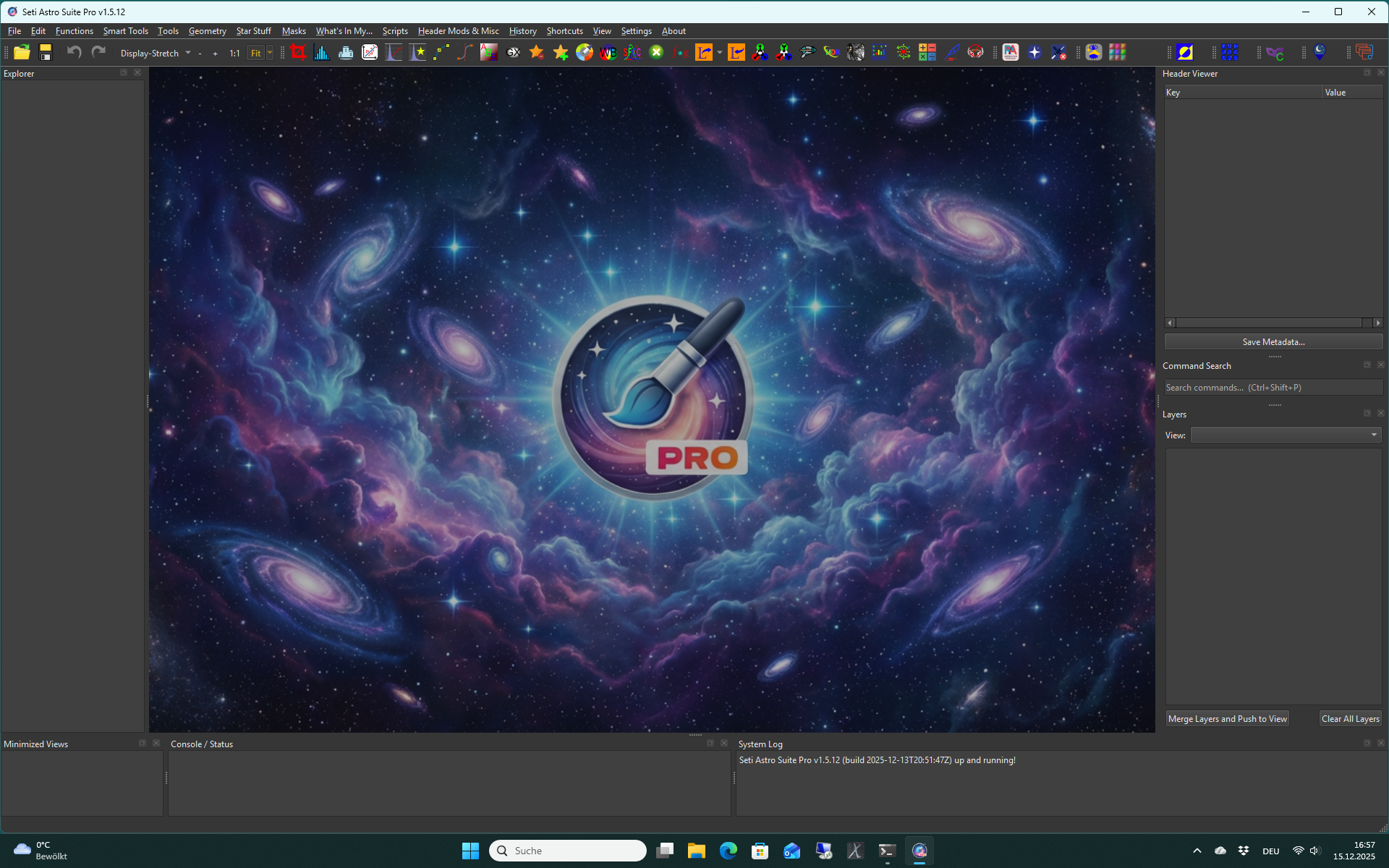
So sieht also die Bedienungsoberfläche nach dem Öffnen aus
 Und so nach der Eliminierung des mich störenden Mittenbildes
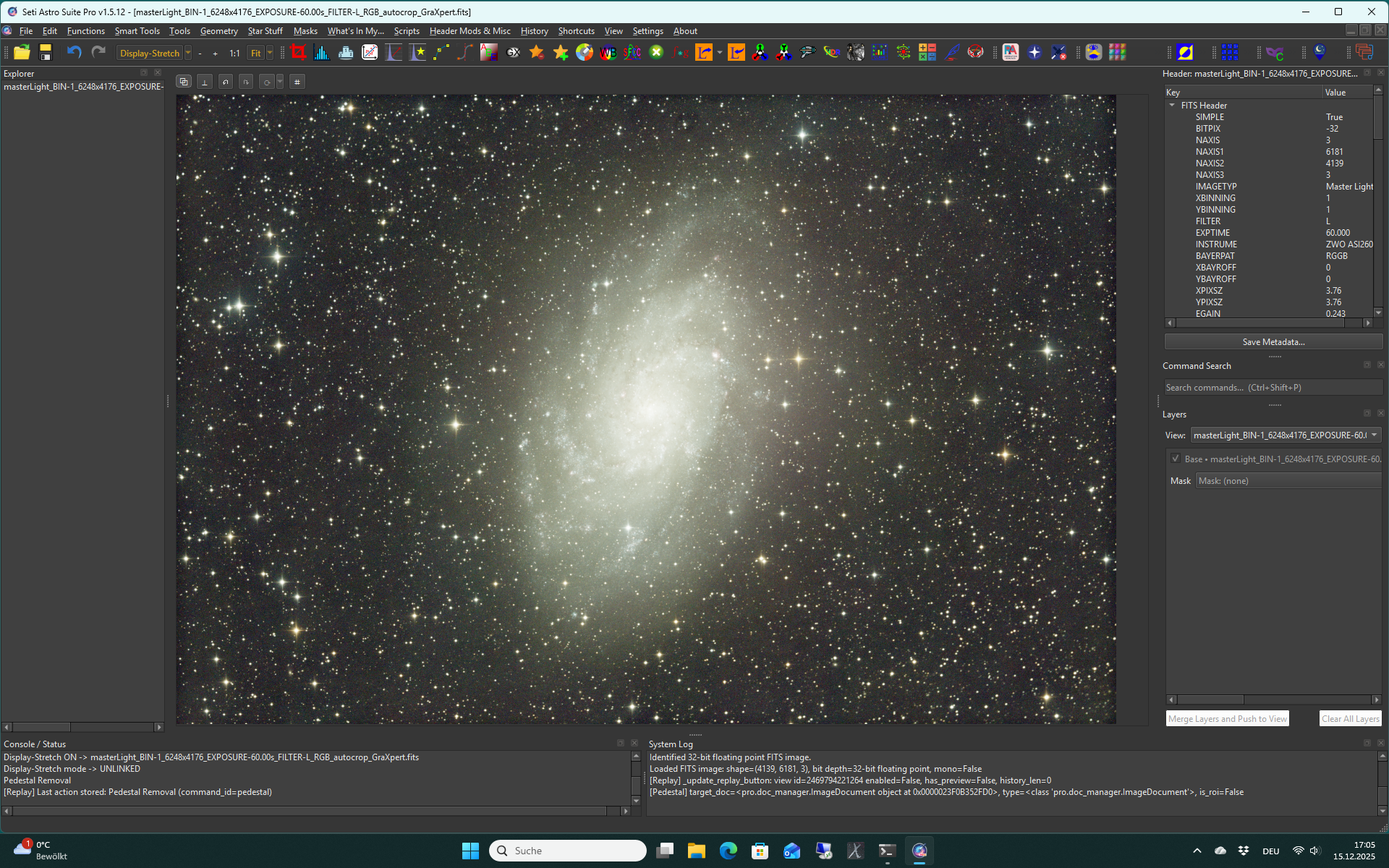
 Wenn man ein Bild öffnet, erscheint es in der Mitte und kann mit den üblichen Klicks auf die volle Größe gebracht werden - hier Messier 33 in OSC
 Wenn man nicht schon mit einem anderen Programm das Stacking durchgeführt hat, so ist in der SASpro eine Stacking Suite integriert - diese wird im Bereich "Star Stuff" aufgerufen (es gibt auch ein Icon, das man auf die Oberfläche bereitlegen kann). Diese Stacking Suite umfasst alle Funktionen, die zum Erstellen eines fertigen Stacks von Rohdaten notwendig sind.
Interessant finde ich den Umstand, dass man keine Bias Files benötigt, dafür sind aber Flats empfohlen. Wenn man aber noch CCD Kameras verwendet, so kann man immer noch einen Offset abziehen, ist aber nicht zwingend vorgesehen. Flats und Darks sind auch Optionen, man kann für ein schnelles Stacken auch auf beide verzichten und nur die Rohdaten allein zusammenlegen lassen.
Hat man im Computer eine leistungsstarke Graphikkarte, so macht es Sinn, die Funktion GPU Unterstützung zu aktivieren, das kann deutlich Zeit sparen.
Und so sieht die Oberfläche der Stacking Suite aus: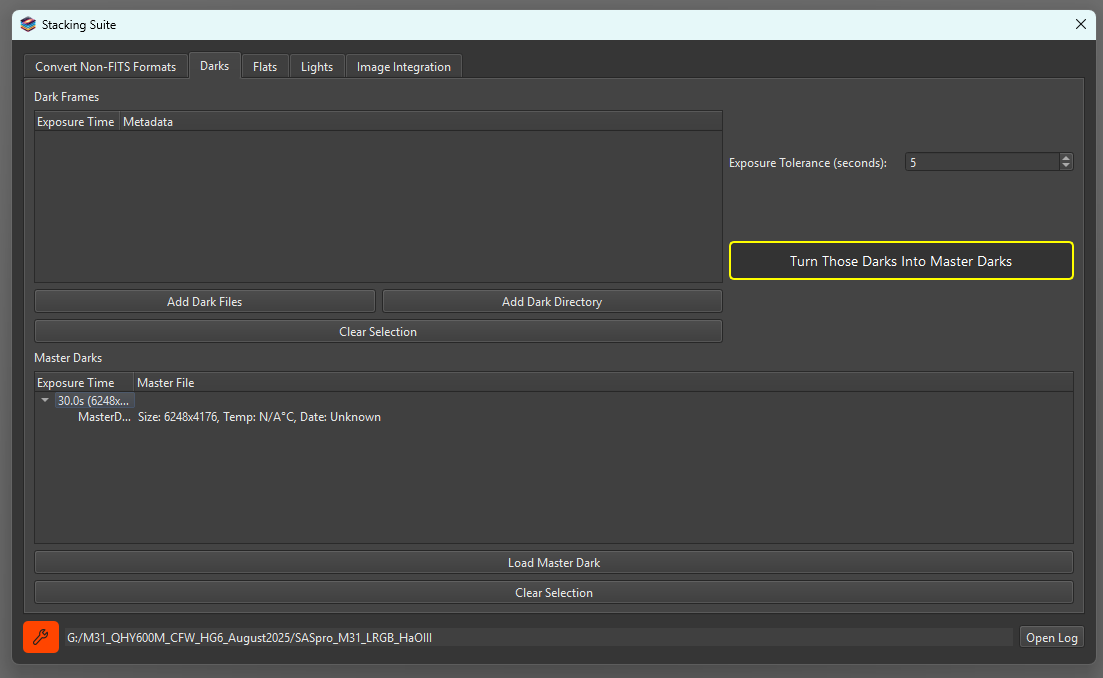 Durch Klicken auf das rote Werkzeugicon öffnet sich das Einstellfenster für die Stacking Suite:
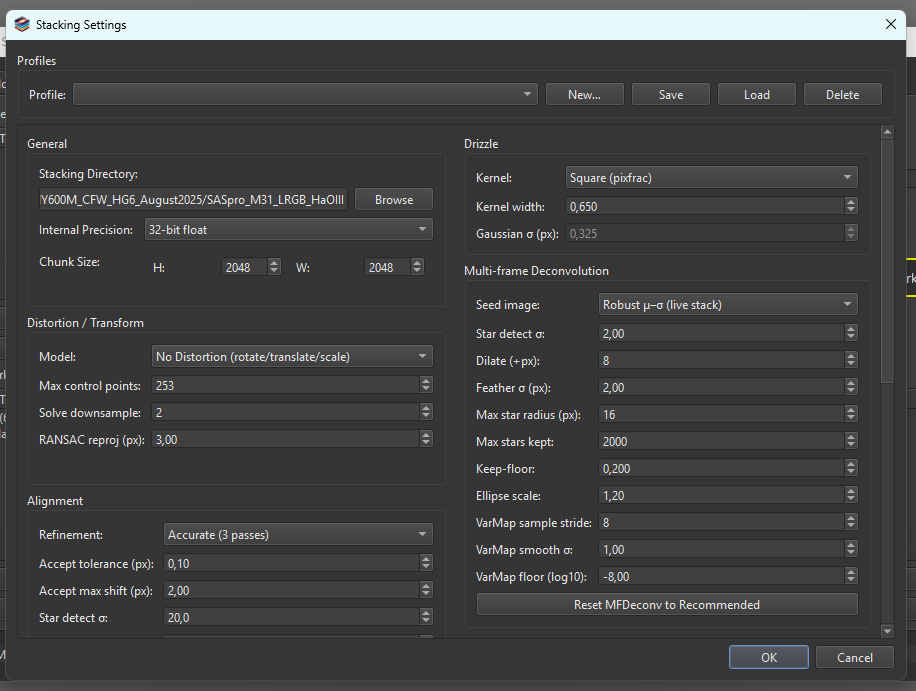
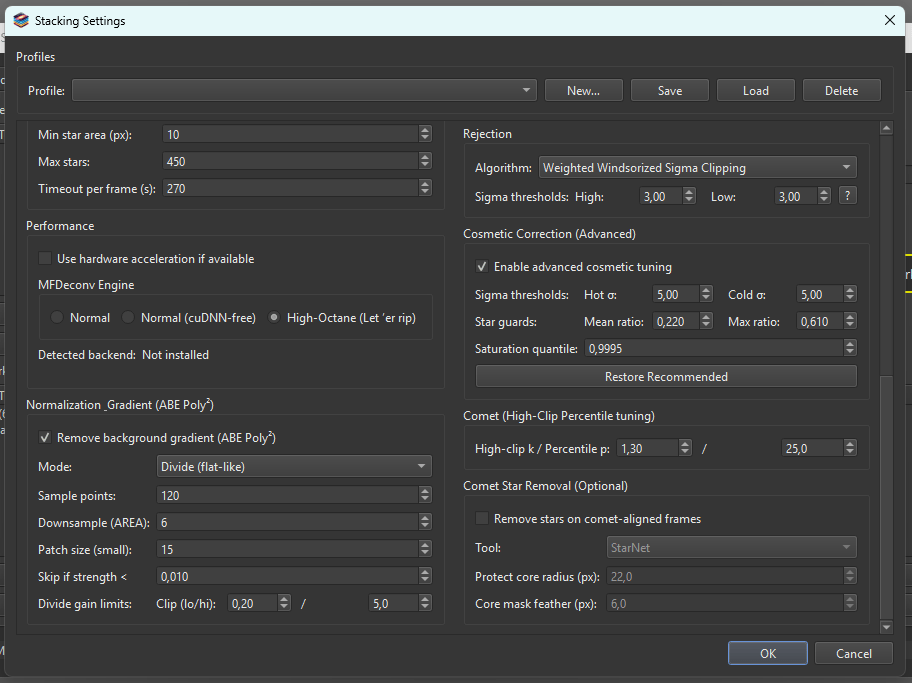 Die einzelnen Funktionen sind in den diversen Tutorials und Anleitungen gut beschrieben. Aus meiner Erfahrung empfielt es sich, die hier gezeigten Einstellungen so weit wie sinnvoll zu verwenden - also auch Background Gradient removal, Advanced cosmetic tuning, das accurate alignment und Homography zu aktivieren. Aber das sind nur meine Präferenzen und daher nicht für alle Anwender sinnvoll oder notwendig.
Wichtig jedoch ist es, einen Arbeits/Speicherort für die zu stackenden Dateien anzugeben, also das Stacking Directory entsprechend auszufüllen. 32-bit reicht meiner Meinung nach fast immer, ich denke, 64-bit sind für die meisten Aufnahmen nicht wirklich notwendig zu aktivieren!
Die Stacking Suite und der Stacking Prozess wird hier erklärt: Die Stacking Suite
Die Installation der GPU Beschleunigung wird (für Windows) hier erklärt: Installation GPU
Spezielle Funktionen und Module: Spezielle Funktionen und Module
Zurück zur
Weiter zu