
Installation - GPU
Im Menü der Stacking Suite findet sich nicht nur die allgemeine Einstellungliste für Ort und Art der Verarbeitungsschritte, die Einzelheiten der Optionen, sondern auch im Bereich Image Integration ein Reiter für Backend - Install/Update GPU Acceleration.
Eine Vorbemerkung - beim Öffnen des Programms sieht man auf der immer begleitend offenen Konsole diese Meldung: Ich habe den Programmierer der Software darauf angesprochen - seine Antwort war - das ist Windows, kann man ignorieren...
Nach dem Laden und Installieren des Programms ist bei dem Backend Reiter zu sehen, dass kein Backend installiert ist. Das Programm funktioniert tadellos, hat aber nicht die mögliche maximale Schnelligkeit der Verarbeitung. Klickt man auf das Fragezeichen neben dem Reiter, so kommt ein Installationshinweis, der etwas zeigt, was man erst verstehen muß - außer man ist ein "digital native". 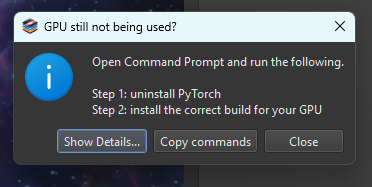 Jetzt ist es sinnvoll, auf Show Details zu klicken - dann kommen einige Hinweise für den notwendigen Vorgang: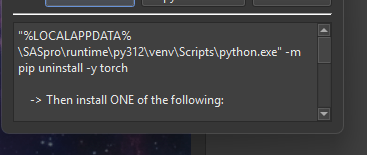
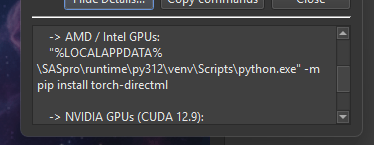
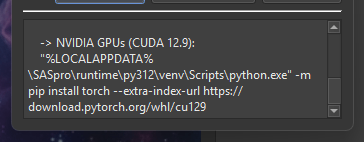 Man muß zuerest einmal Python überhaupt installiert haben - aber keine Version höher als 3.12! Wenn man die zZ aktuelle Version 3.14 installiert, so funktioniert die Beschleunigung nicht und es gibt nur Fehlermeldungen.
Python 3.12 kann man ganz einfach von Microsoft oder Python direkt herunterladen und installieren. Dann sucht man den Ordner der Scripts - der befindet sich in Windows11 unter dem Benutzer, dann den meist nicht gezeigten Ordener AppData, dann Local, dann SASpro\runtime\py312\venv\Scripts - zu diesem Ordner kommt man leichter, wenn man im Explorer sich diesen Ordner sucht und dann mit Rechtsklick auf " In Terminal öffnen" klickt - dann ist man gleich dort und kann den Deinstallationsbefehl eingeben. Bei Windows11 lautet er .\pip uninstall -y torch
Nach ein paar Sekunden ist es erledigt oder die Meldung kommt, dass nichts vorhanden ist, was deinstalliert werden soll. Jetzt gibt man je nach dem welche Graphikkarte man hat, die richtige Befehlskette zur Installation ein - ich habe NVIDIA, also habe ich .\pip install torch --extra-index-url https://download.pytorch.org/whl/cu129 eingegeben
Damit wird einiges an Dateien installiert - im Terminal sieht man den Fortschritt und nach ein paar Minuten ist alles installiert. Man kann mit exit den Terminal schließen und jetzt das Programm neu starten. Nach dem Neustart steht jetzt im Bereich der Backend-Information CPU
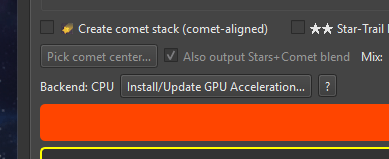
und das zeigt, dass alles korrekt installiert wurde. Install/Update ist nicht mehr notwendig, es dient ab jetzt zum allfälligen Update der vorhandenen Installation. So hat es zumindest bei mir funktioniert - vielleicht sind andere Windows Systeme wieder etwas anders, aber so funktioniert es im Prinzip.