Die Feinverarbeitung - Postprocessing
Das fertig gestackte Bild sieht zwar schon recht gut aus, es ist aber nicht nur linear sondern auch noch nicht optimiert. Diese Prozesse werden außerhalb der Stacking Suite gemacht.
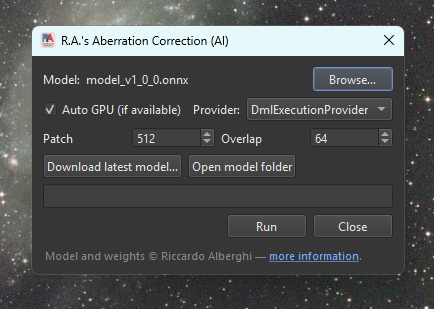
Die Beseitigung von Gradienten ist bereits mit GraXpert durchgeführt, als nächstes kann man die Aberrationskorrektur Aberrationcorrection aus dem Menü auswählen und so vor allem die Sterne korrigieren
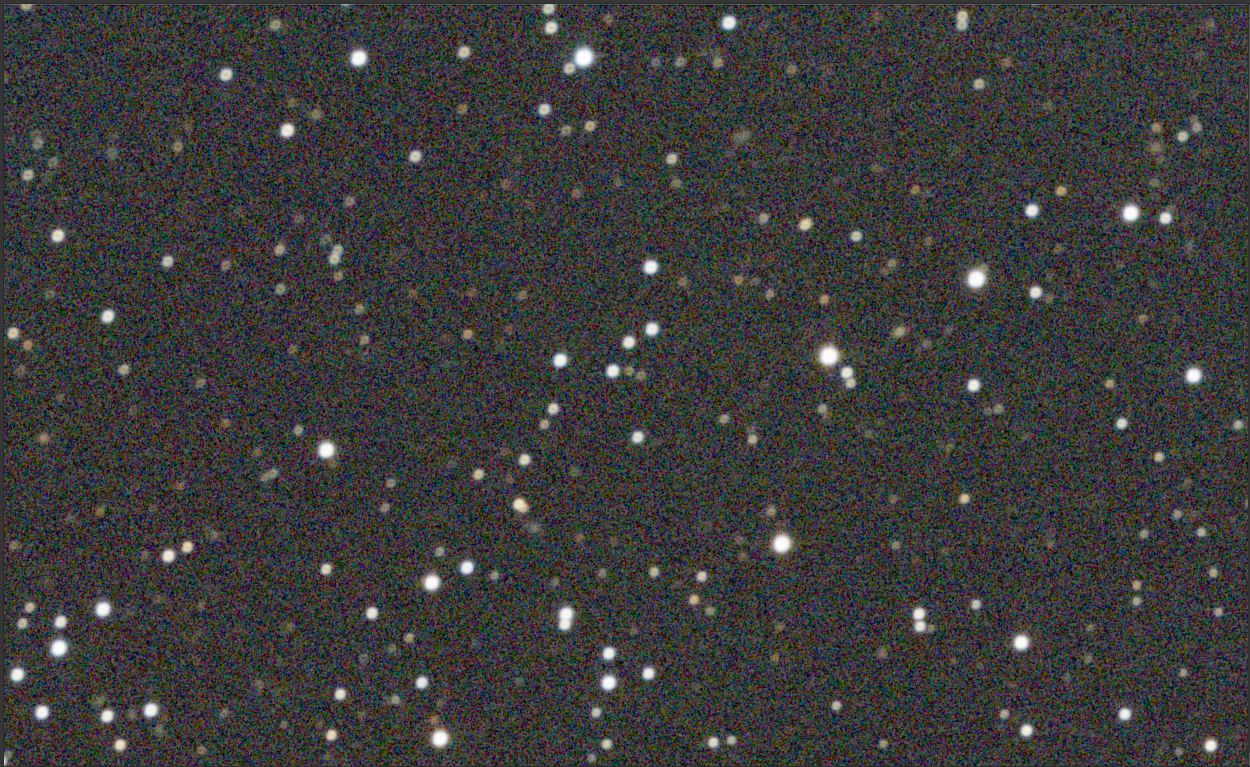
vor der Aberrationskorrektur (1:1 Ecke links)
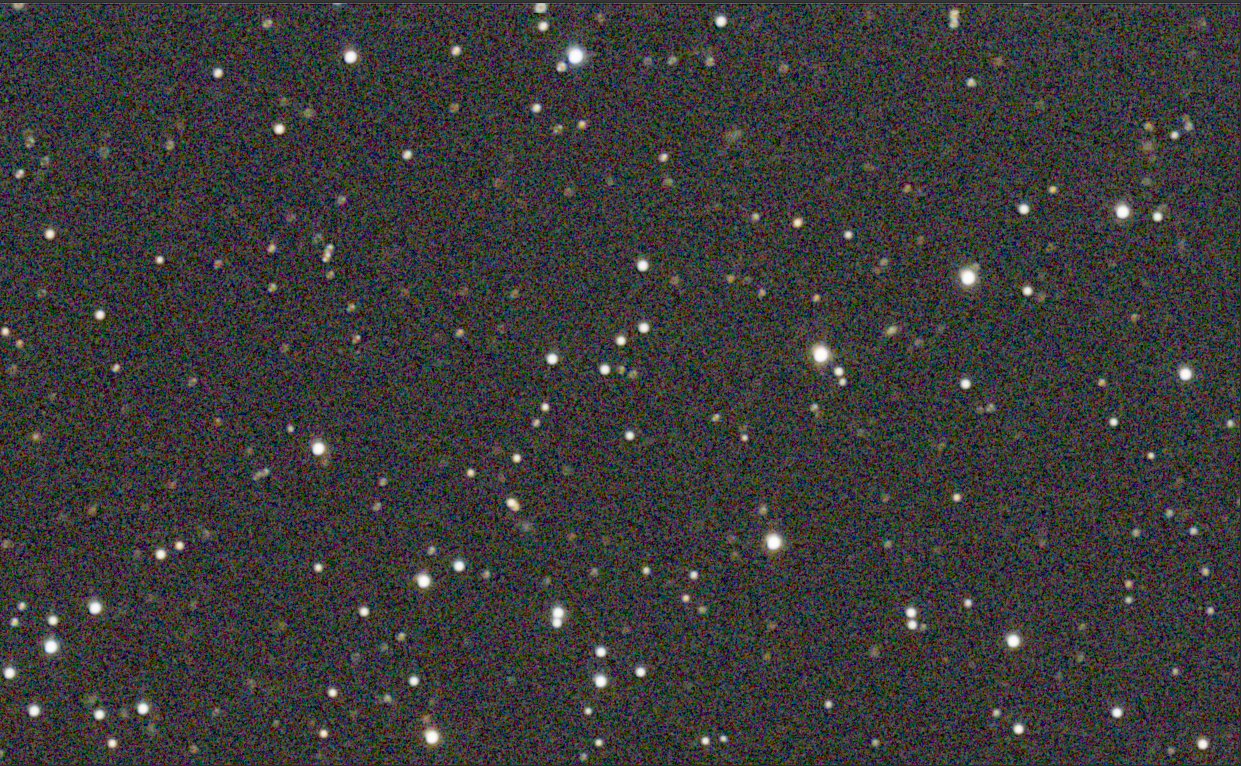
nach der Aberrationskorrektur (1:1 Ecke links)
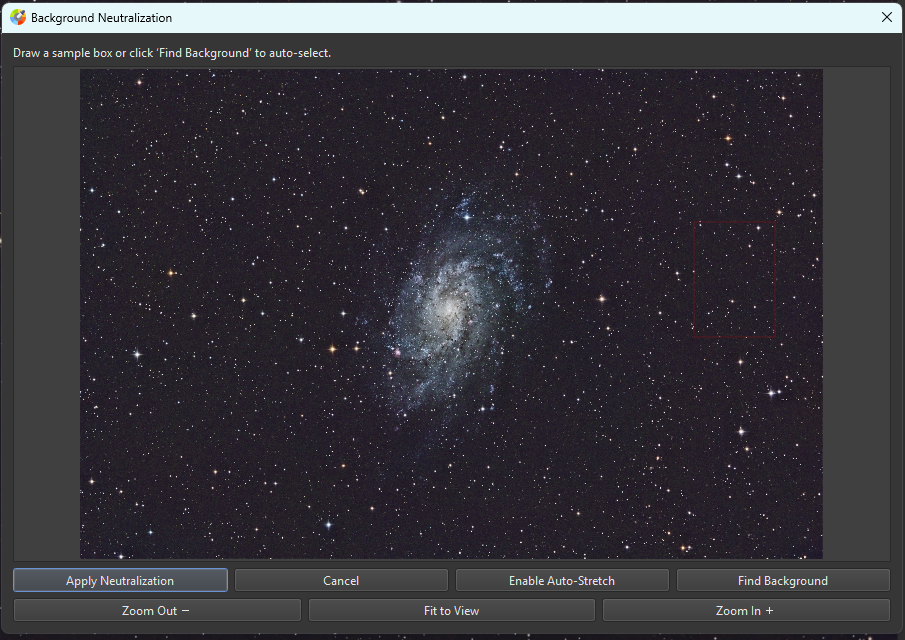
Jetzt ist es sinnvoll den Hintergrund zu neutralisieren. Der automatische Hintergrundfinder sucht eine geeignete Fläche (ganz kleines Rechteck im Screenshot) aus und führt dann den Algorithmus durch
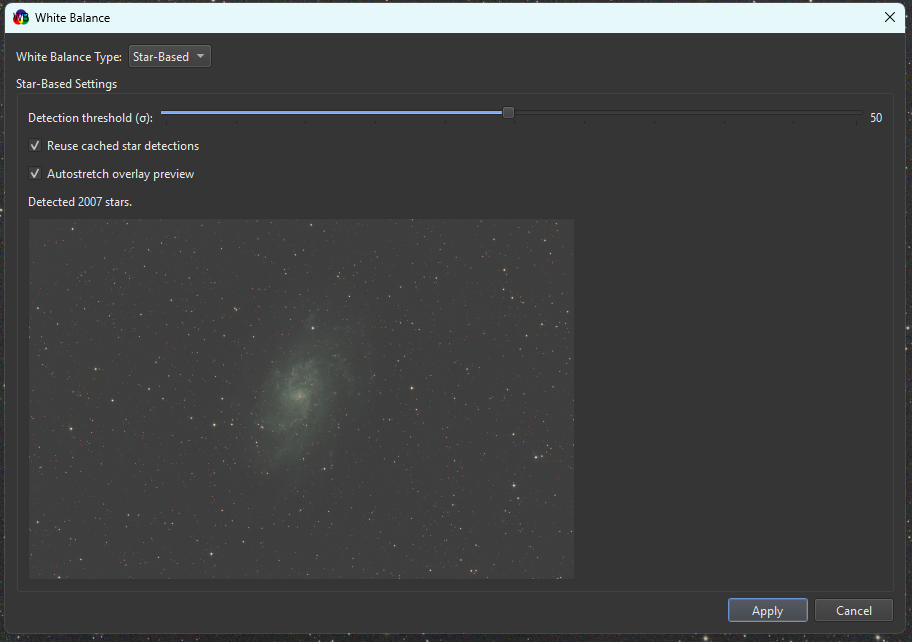
Der nächste Schritt ist die Weißbalance - oft sinnvoll an Hand der Sterne durchzuführen - obwohl Sterne meistens eine bestimmte Färbung durch die unterschiedliche Farbtemperatur haben, ist doch die Summe der Sterne annähernd neutral und weiß anzusehen.
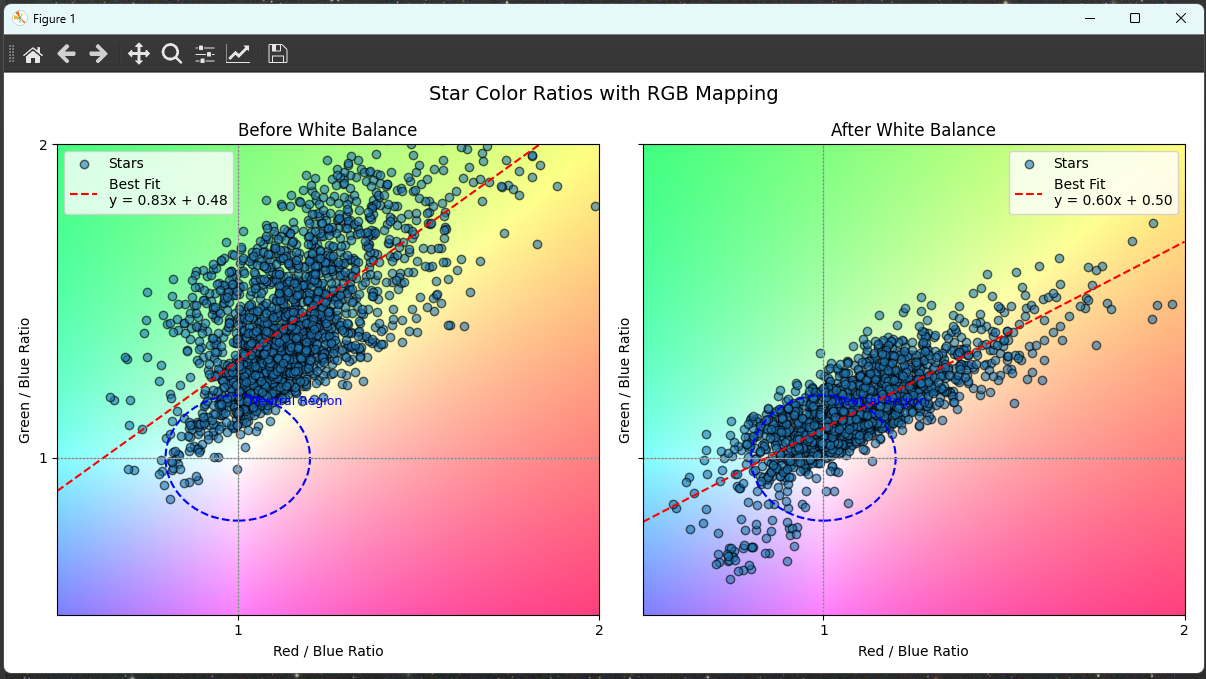
Die Korrektur sieht man auch an dem Mapping der Sterne vor und nach der Korrektur
Dabei darf nicht vergessen werden, dass dieses Bild nach wie vor linear ist! Es ist daher sinnvoll, es jetzt zu strecken. Dafür sind mindestens zwei Stufen sehr sinnvoll - eine Vorstreckung und eine Hauptstreckung, die auch aus mehreren Schritten bestehen kann.
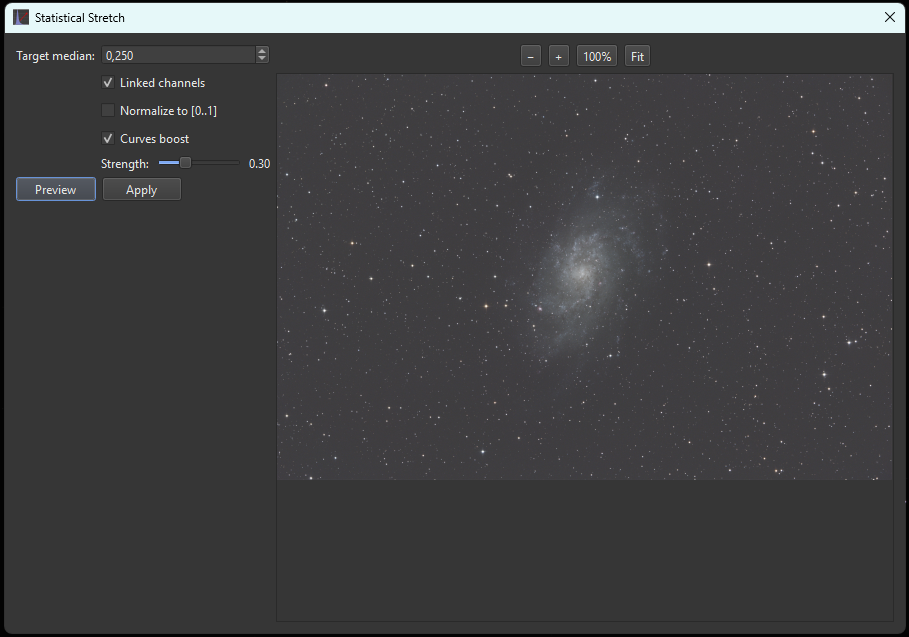
Die Vorstreckung geschieht mit der eingebauten App Statistical Stretch. Dazu wird die Vorstreckung des Displays ausgeschalten und der Modul aufgerufen. Hier kann man sowohl den Median als auch einen zusätzliche Boost einstellen. In vielen Fällen reicht diese einfache Streckung bereits aus.
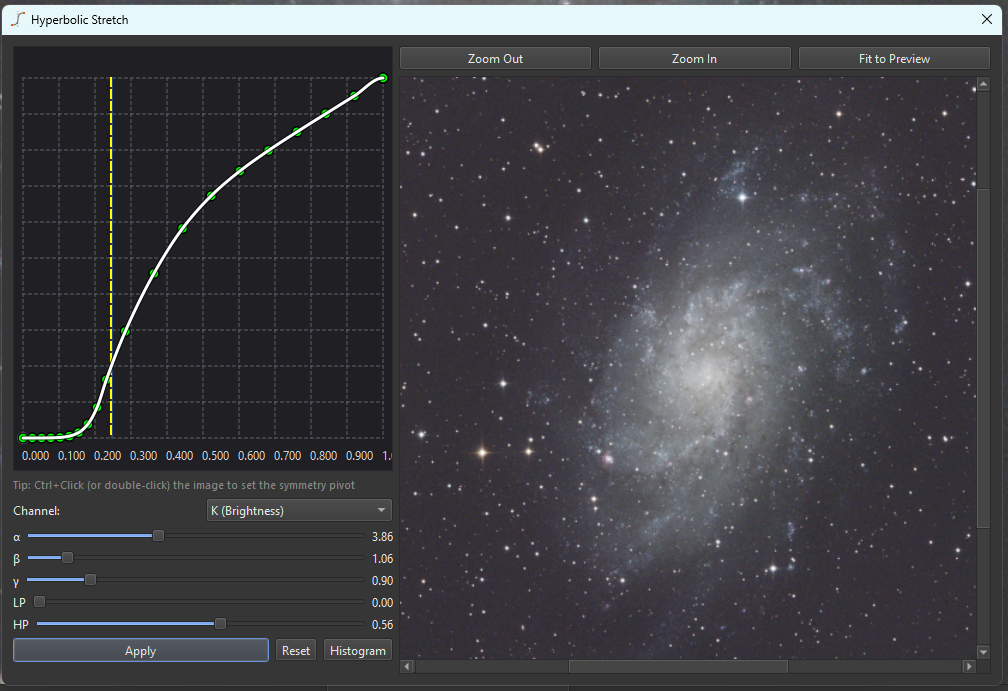
Der zweite Schritt ist dann die Hyperbolische Streckung, die dient zum Feintuning der Details. Der Modul wird aufgerufen und dann der Bereich, den man noch weiter strecken möchte, mit der Maustaste ausgewählt und angeklickt. Dadurch entsteht am Histogramm ein Punkt, der den Symmetriepunkt der Streckung zeigt, also den Helligkeitsbereich, um den herum die Streckung vollzogen wird.
Durch die Regler alpha, beta und gamma sowie die Schutzregler für die Schatten und die Lichter kann man stufenlos die endgültige Streckung steuern und dann anwenden lassen. Der Vorschaubildzoom ist dabei von Vorteil um die bildwichtigen Teile genau sehen und abstimmen zu können.
Um den Mikrokontrast des Bildes weiter anheben zu können, ist der Modul CLAHE eine gute Option. Aufgerufen kann man sowohl die Stärke als auch die Einbeziehungsbreite der lokalen Histogrammwerte regeln und so maßvoll den Kontrast der Details verstärken - auch hier gilt: Weniger ist mehr!
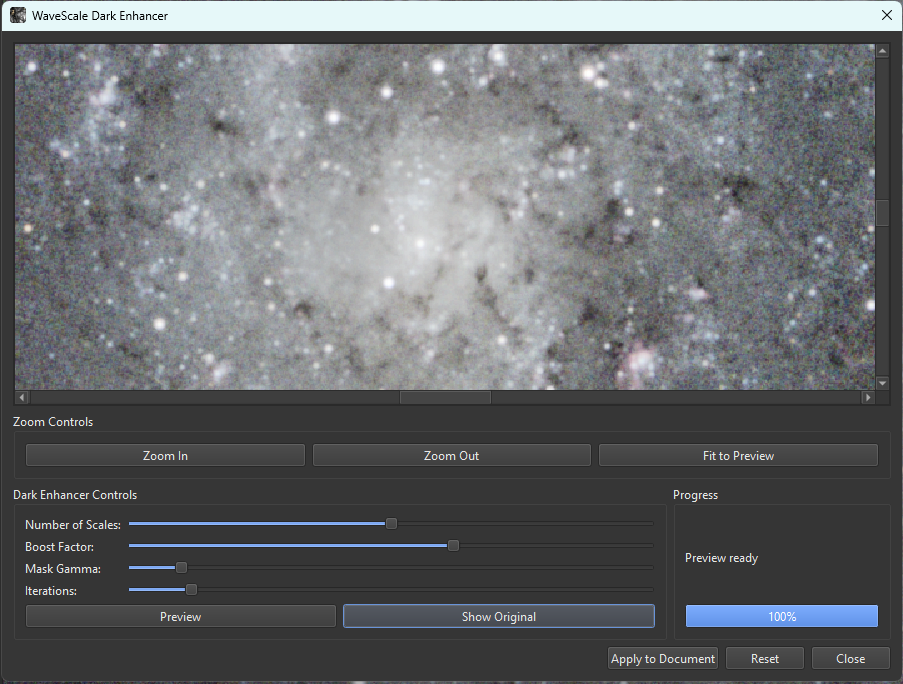
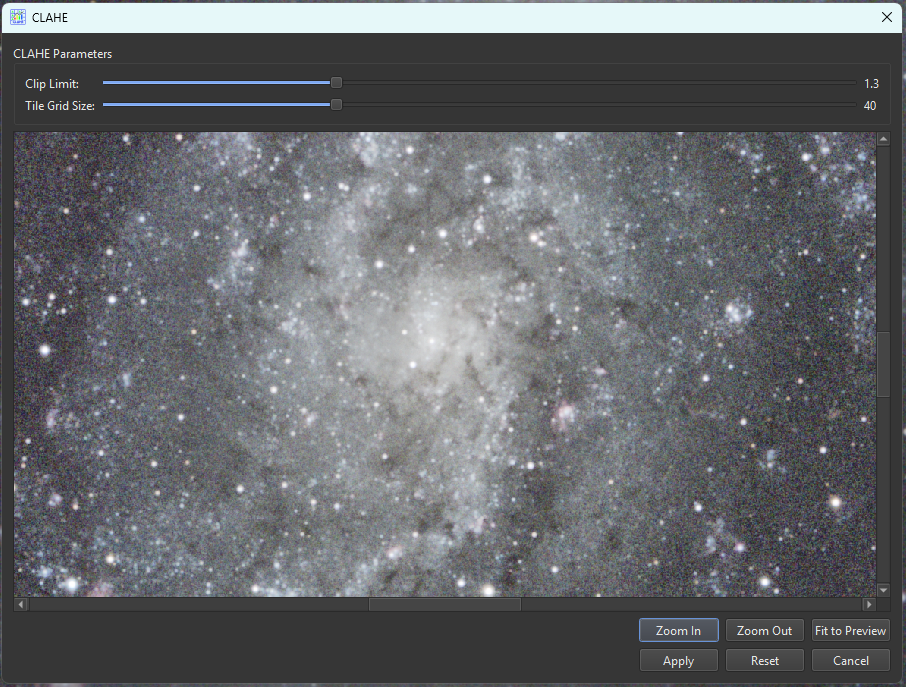 Da die dunklen Bereiche des Staubes besser sichtbar sein sollten, kann man jetzt den WaveScale Dark Enhancer aufrufen und massvoll die dunklen Bereiche gezielt und selektiv absenken
Hier das Vorher
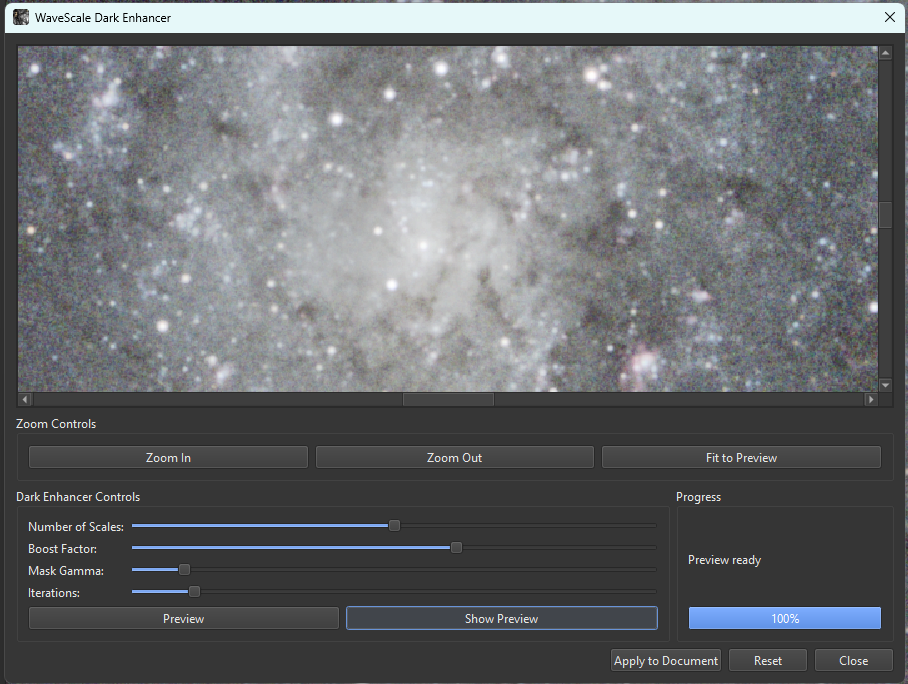
Und nach den selektiven Absenken
Wichtig ist es jetzt, eine ordentliche Entrauschung durchzuführen - nicht zu viel, damit das finale Bild nicht wie Plastik aussieht, aber doch genug, um die grobe Körnigkeit deutlich zu reduzieren. Dazu kann man eine weitere, eingebaute Suite aufrufen, Cosmic Clarity. Diese kann nicht nur entrauschen, sondern auch schärfen, eine Hochauflösung zu simulieren oder auch Satellitenspuren entfernen.
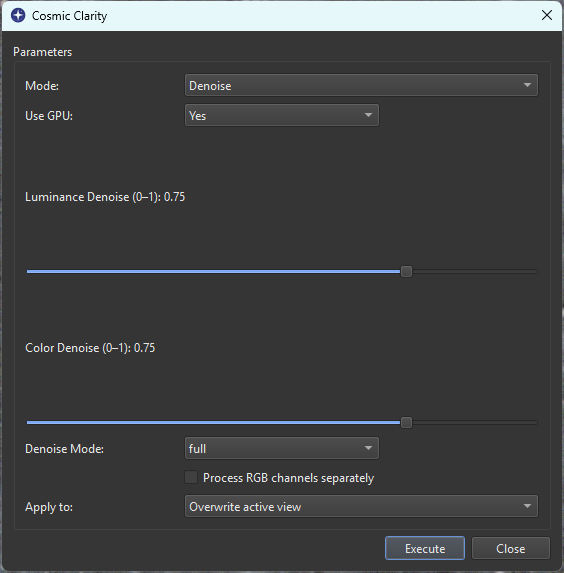
Hier sind die Entrauschungsparameter mit etwas Vorsicht zu verwenden um die Glättung nicht zu übertreiben. Normalerweise reicht es aus, das kombinierte RGB Bild zu entrauschen, manchmal gibt es aber bessere Ergebnisse, wenn man die einzelnen Farbkanäle einzeln entrauscht - das bedeutet aber die dreifache Rechenzeit.
Das Bild ist entrauscht und bis auf ein finales Feintuning - leichtes Absenken mit Neutralisierung des Hintergrundes und Anhebung oder besser Anpassung der Farbsättigung und der Formatierung fertig
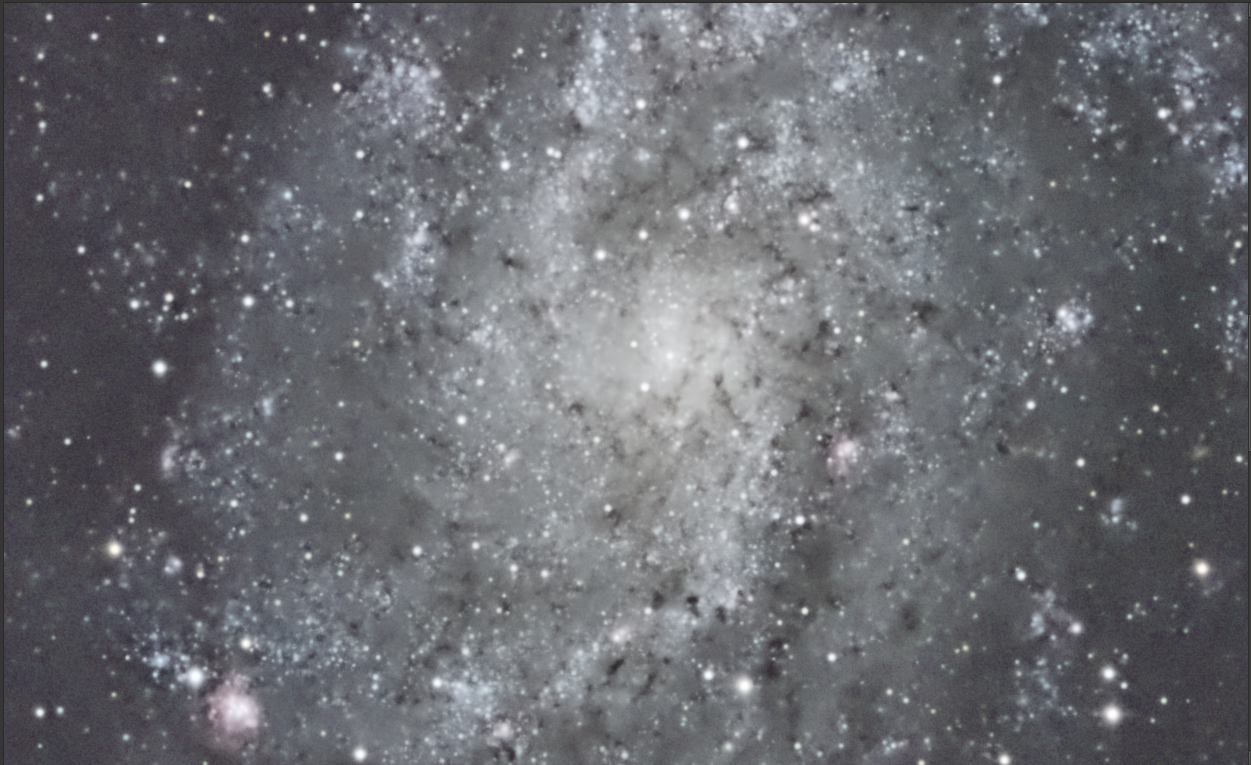 100% Screenshot nach dem Entrauschen
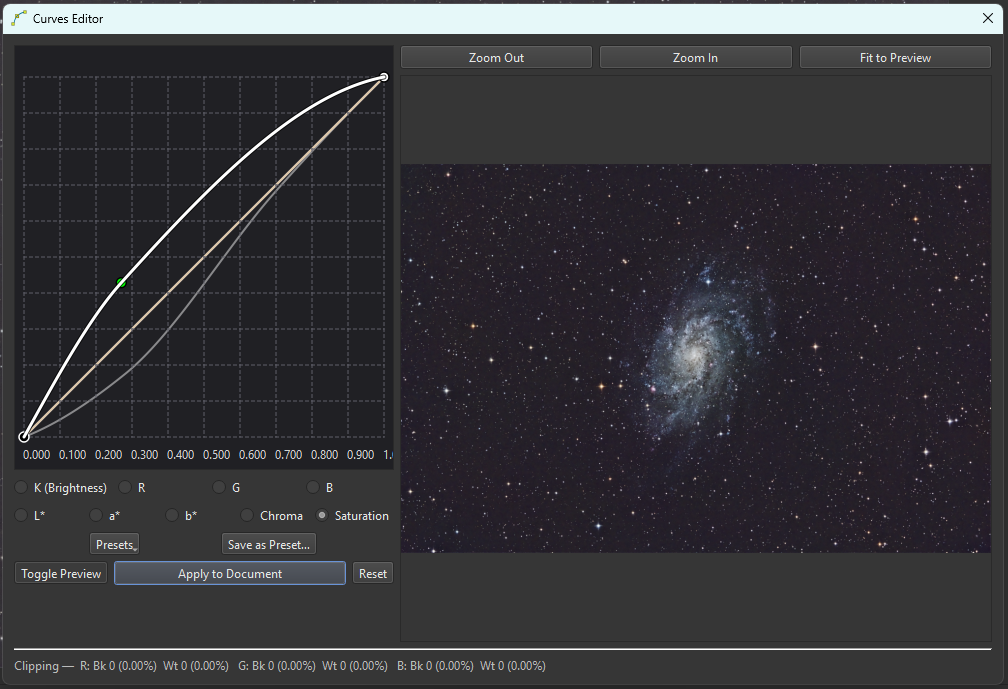
Für die Schritte des Absenkens des Hintergrundes und Anhebung der Sättigung kann man den Modul Curves Editor verwenden. So kann man gleichzeitig den Hintergrund abdunkeln und die Sättigung anheben. Danach wird mit der Background Neutralization der Farbstich des Hintergrundes, der durch die Anhebung der Sättigung entstanden ist, wieder entfernt. Diese Schritte sind die einfachste Art, es geht aber genauer und feiner mit Maskierung des Bereiches der Galaxie und des Hintergrundes und entsprechenden selektiven Schritten.
Hier das simulatane Absenken des Hintergrundes und Anhebung der Sättigung
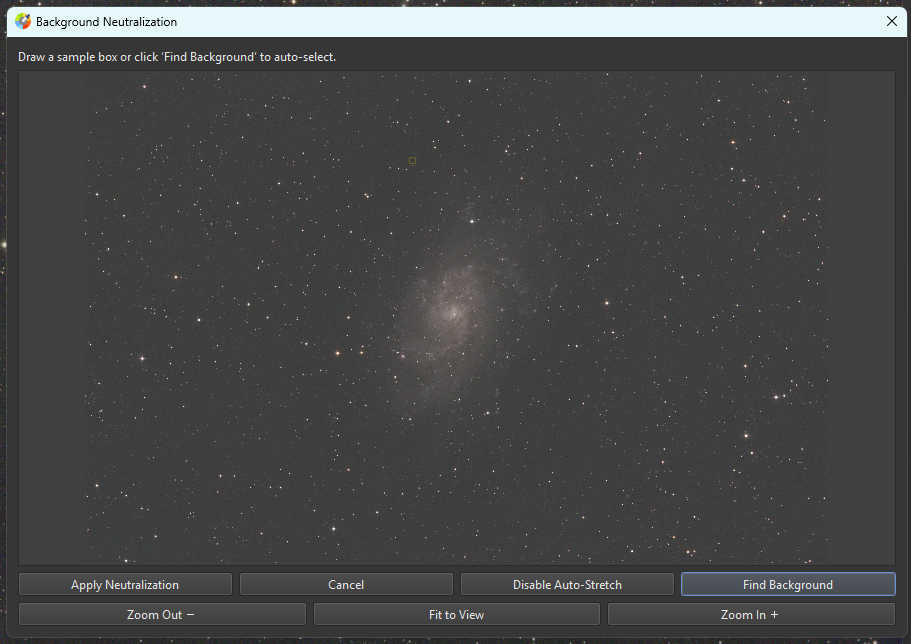
 Die Hinergrundneutralisation - Auswahl eines geeigneten Bereichs
und nach Anwendung ist die Galaxie angenehm gesättigt und der Hintergrund neutral gestellt
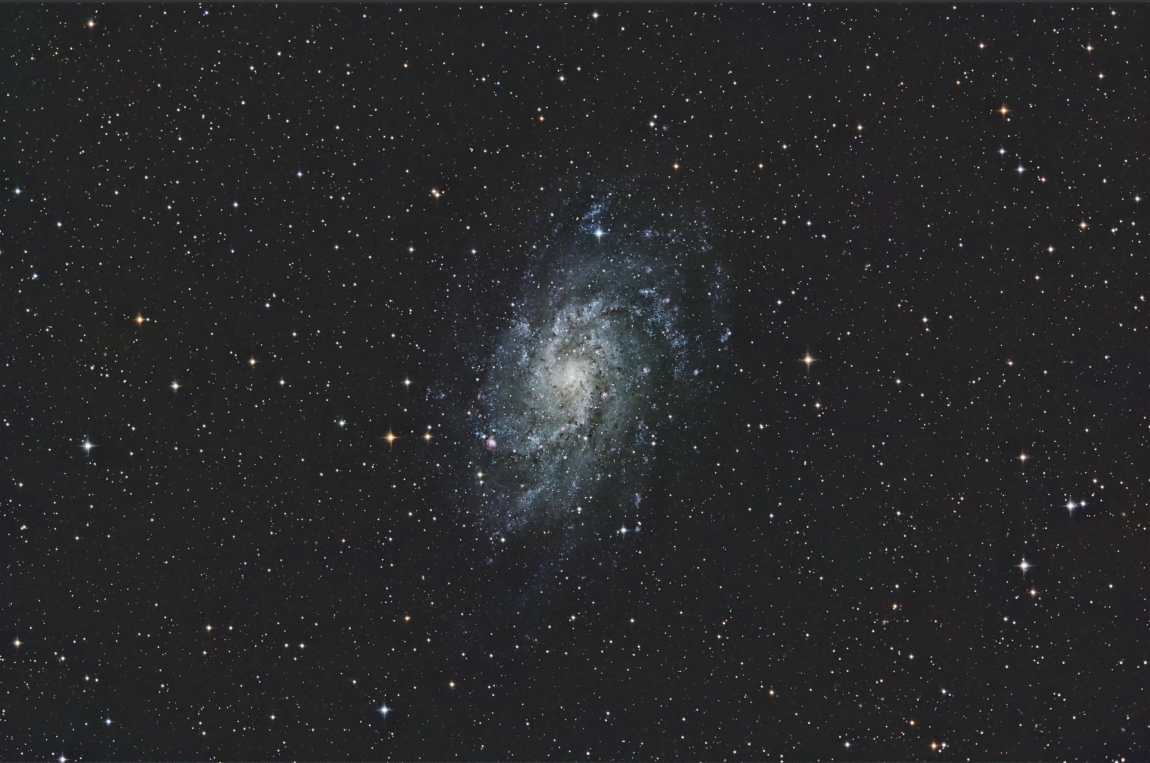
Damit sind die wesentlichsten Schritte der einfachen Verarbeitung einer Astrofotografie getan. Die restlichen Schritte wie etwa Größe-Auflösung oder selektiveres Tuning von einzelnen Bereichen und Farbtönen gehen meiner Meinung nach nicht mehr in diesem Programmpaket sondern in einem dedizierten Fotografiebearbeitungsprogramm wie etwa Photoshop, Affinity oder GIMP.
Zurück zu SetiAstroSuite Pro
Zurück zum Anfang - Einführung Astrofotografie